top of page

¿Como realizar las consultas?
Paso 1: Ingresar a tu cuenta o registrarte
Haz clic en el botón “Ingresar”, ubicado en la esquina superior derecha de la página.

Si ya tienes una cuenta, ingresa tu correo electrónico y contraseña. Después, haz clic en “Iniciar sesión”.

Si deseas crear una cuenta, haz clic en “Regístrate”.

Ingresa tus datos y, después, haz clic en “Enviar”.
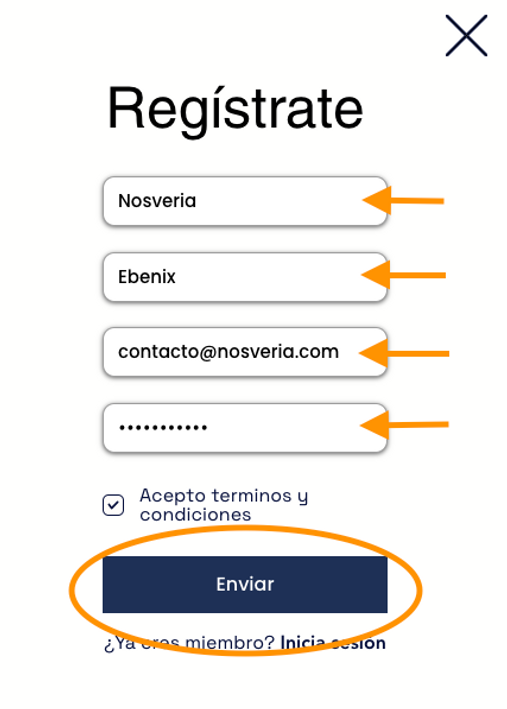
También puedes usar una red social para iniciar sesión o registrarte de manera rápida.

Paso 2: Panel de consultas
Al iniciar sesión, podrás ver el panel de consultas, donde encontrarás varias opciones. Haz clic en la tarjeta "Generar nuevo reporte".

Paso 3: Realizar consulta
Ingresa los datos solicitados. Para realizar la consulta, únicamente necesitas indicar el tipo de persona, tipo de consulta, el nombre de la persona o la razón social, el periodo de tiempo y, en caso de una consulta estatal, el estado correspondiente.
Ejemplo persona física y consulta estatal

Importante
Para obtener resultados precisos al consultar a una persona física, se recomienda ingresar sus nombres, apellido paterno y apellido materno. Si la persona no tiene apellido materno, puedes dejar ese campo en blanco e ingresar únicamente el apellido paterno.
Ejemplo persona moral y consulta nacional

Importante
Para obtener resultados más precisos al consultar a una persona moral, ingresa únicamente la razón social, sin incluir denominaciones como “S.A. de C.V.” u otras similares.
También puedes ingresar la CURP o el RFC de manera opcional. Al proporcionar estos datos, el reporte incluirá información adicional.


En el caso de las personas físicas, al ingresar la CURP se validará que sea correcta y se mostraran todos los datos disponibles. Además, si realizas una consulta estatal y el estado de nacimiento es diferente al seleccionado, la consulta también se realizará en dicho estado sin costo extra.

Al ingresar el RFC, el reporte indicará si la persona aparece en alguna de las listas del SAT.
Una vez que hayas ingresado y verificado los datos, haz clic en el botón “Generar reporte”.

Paso 4: Ver y descargar reporte con los resultados
Para consultar el reporte generado, haz clic en el botón “Ver resultados” o en el enlace que recibirás por correo electrónico.

Te recomendamos descargar el reporte y guardarlo en tu dispositivo, ya que solo estará disponible en Nosvéria hasta el último día del mes siguiente a su generación.
Chrome

Safari

Edge

Ejemplo de un reporte
Importante
REPORTE DE DEMOSTRACIÓN. Todos los nombres, identificadores, números de expediente, órganos jurisdiccionales, cédulas, alertas fiscales, acuerdos, edictos, fechas y hechos contenidos en este documento son ficticios. La información fue creada exclusivamente para mostrar el funcionamiento y presentación del servicio. No corresponde a una persona, procedimiento, publicación o registro oficial y carece de validez jurídica.


bottom of page